
JivoChat 筛选器功能使用教程
此功能可以节省你的时间并提升你的客服质量。你可以通过多种方式进行筛选,从而快速、高效地分析团队的工作情况。
筛选功能适用于不同的会话模块,可用于:
如何在 Contact Center 会话中使用筛选功能
第 1 步: 点击“Contact Center”→“全部”→“应用筛选条件”
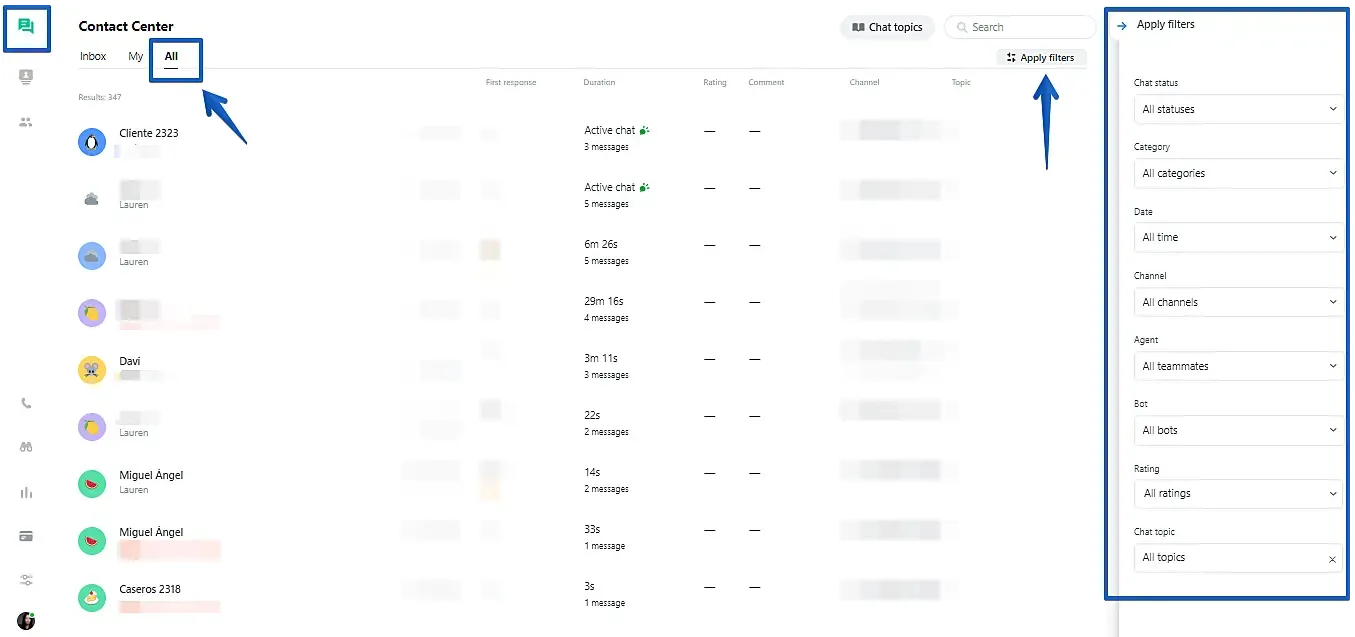
第 2 步: Contact Center 会话中各筛选条件的说明:
- 聊天状态: 在此选项中,你可以根据状态筛选聊天,状态可以是进行中、已结束或全部。
- 类别: 你可以按对话(聊天)或通话(如果你已连接号码)进行筛选。在这一步中,你可以筛选接入、发出、未处理和已拦截的聊天,通话也是如此。
- 日期: 你可以根据想要分析的时间段进行筛选。
- 渠道: 你可以按一个或多个渠道进行筛选,也就是说,如果你只想分析 Facebook 渠道上的通话,可以选择它。其他渠道同样适用,前提是它们已连接到你的账户。
- 客服: 通过按客服人员筛选,可以专门查看团队每位成员的情况。
- 机器人: 如果你有一个已集成到账户并分配到某个渠道的机器人,可以使用此功能查看经过该机器人的聊天。
- 评分: 你可以按好评或差评筛选,无论是否带有评论,也可以筛选尚未收到评分的聊天。
- 聊天主题: 此功能允许你按已创建并添加到聊天中的主题进行筛选。如果你不了解此功能,请点击此处查看我们的教程。
注意: 如果你想重置筛选条件,请点击最后一个选项“重置”。
如何在 CRM 会话中使用筛选功能
第 1 步: 点击“CRM”→“客户”→“应用筛选条件”部分
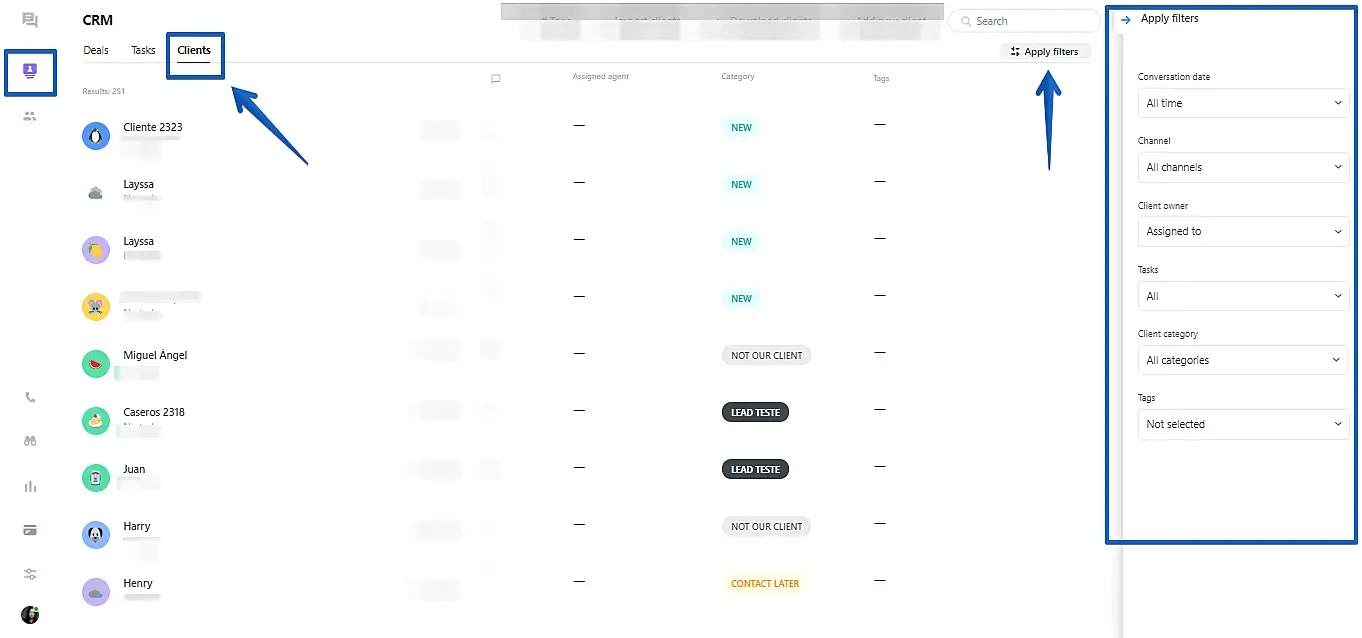
第 2 步: CRM 会话中各筛选条件的说明:
- 对话日期: 你可以根据想要分析的时间段进行筛选。
- 渠道: 你可以按一个或多个渠道进行筛选,也就是说,如果你只想分析 Facebook 渠道上的通话,可以选择它。其他渠道同样适用,前提是它们已连接到你的账户。
- 客户负责人: 在此筛选条件中,按客服人员筛选时,将显示分配给该人员的客户。要了解如何为客户指定负责的客服人员,请点击此处查看我们的教程。
- 任务: 你可以筛选有逾期任务、已完成任务或无任务的客户(预约)。
- 客户类别: 你可以根据已创建并添加到客户服务中的类别进行筛选。要进一步了解这些类别,请点击此处。
- 标签: 在这一步中,你可以按添加到客户通话中的标签进行筛选。
如何筛选过去 24 小时内的通话
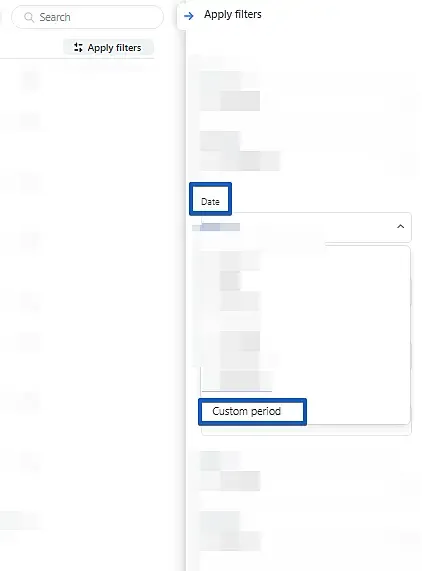
在同一会话中,转到“日期”→“自定义时间段”
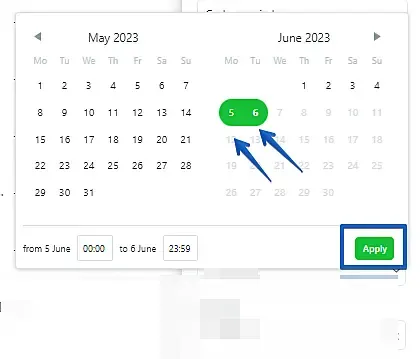
然后选择前一天的日期(例如 5 日)和当天的日期(例如 6 日)→ 点击“应用”
大功告成!现在你可以深入分析客服数据,并借助 JivoChat 迈上新台阶。
祝你工作日高效顺利!