
JivoChat 手机端应用通知异常解决方法详解
iOS 推送通知
在 iOS 上,通知的发送由 Apple Push Notification service(APNs)负责。
推送通知的传输由 Apple 控制。信号微弱或不稳定时会出现问题。此外,开启省电模式也可能是原因之一。
要解决此问题,请确认以下几点:
-
你的 iOS 版本是最新的。
-
JivoChat 应用已从 AppStore 更新到最新版本(测试版用户请使用 TestFlight)。
-
将音量调到合适的级别。(应关闭静音模式)
-
检查 JivoChat 应用的以下设置:
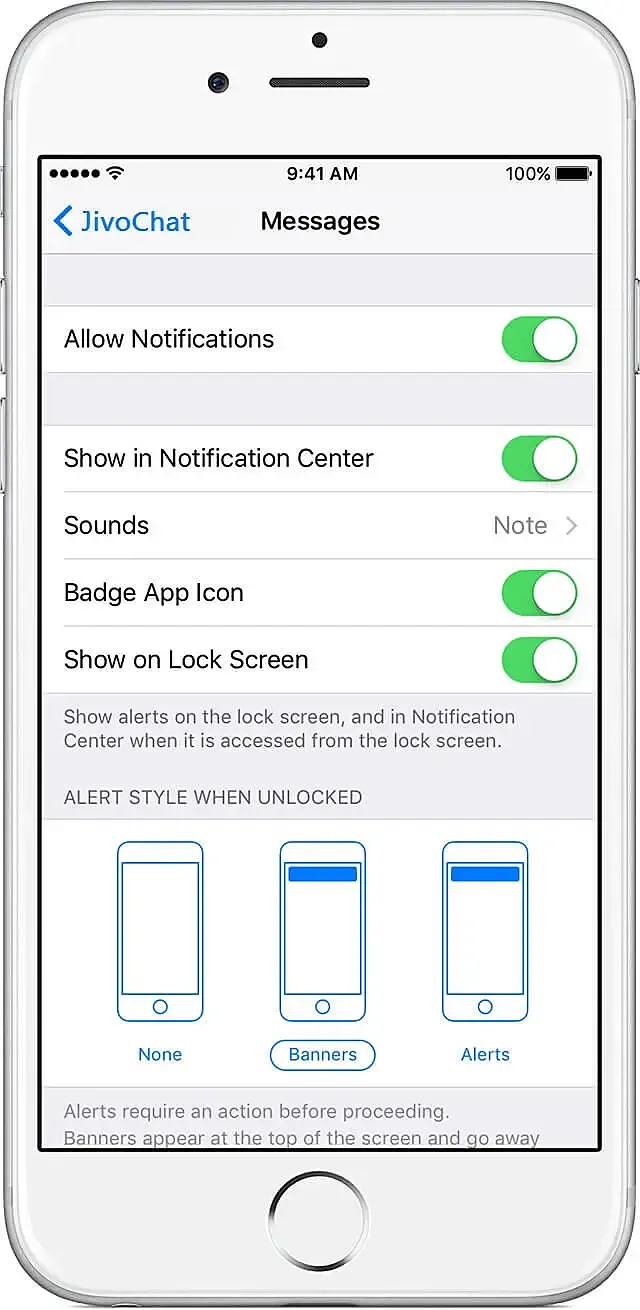
- 如果你使用的是无锁版 iPhone,请检查接入点名称(APN)设置。
如仍有问题,请联系你的移动网络运营商,运营商应能提供相关信息。
Android 推送通知
推送通知通过 Google Play Services 从推送服务器发出。如果你不再收到来自 JivoChat 和其他应用的推送通知,原因可能是与推送服务器的连接丢失。要恢复连接,你可以:
- 关闭再重新开启 Wi-Fi 或移动网络;
- 重启设备:关机后再开机;
- 更换连接方式:从 Wi-Fi 切换到移动网络,或反之;
- 确认“勿扰”模式已关闭。
在其他情况下,如果只有 JivoChat 这一个应用收不到推送通知,则可能是设备设置导致通知无法送达:省电模式、后台运行限制、应用自启动被禁用等。
需要检查的 Android 通用设置_
- 确认“勿扰”模式已关闭且声音已开启。
- 检查 JivoChat 和 Google Play Services 应用的通知设置:设置 -> 应用 -> JivoChat/Google Play Services -> 开启通知 —— 勾选。
- 确认 JivoChat 和 Google Play Services 应用的“后台运行限制”选项已关闭:设置 -> 流量使用情况 -> 菜单,或 设置 -> 应用 -> JivoChat/Google Play Services -> 流量使用情况。
- 确认 JivoChat 和 Google Play Services 应用已获得所有必需权限:设置 -> 应用 -> JivoChat/Google Play Services -> 权限。
- 检查“自动同步数据”选项是否已启用:设置 > 流量使用情况 > 菜单 > 自动同步数据。
- 检查“休眠状态下保持 Wi-Fi 连接”选项:设置 -> Wi-Fi -> 菜单 -> 高级功能 -> 休眠状态下的 Wi-Fi。应设置为不关闭。
- 部分设备具有 Wi-Fi 连接优化功能:_设置 > Wi-Fi > 菜单 > 高级功能 > Wi-Fi 优化,应将其启用。
- 关闭电池优化功能:设置 -> 电池 -> 电池优化 -> “显示所有应用” > JivoChat > 不优化。
请注意:
- 如果应用是手动关闭的,你需要再次手动启动它才能收到通知(这是 Android 的限制)。
- 任务管理器、杀毒软件、防火墙和系统调优类应用可能会影响 JivoChat 的运行。
- 在省电模式下,应用可能会禁用通知。
此外,各品牌的 Android 手机通常会添加来自手机厂商的额外设置。中国厂商尤其如此——Huawei、Xiaomi、ZTE 等,由于中国市场中 Google Play 被禁用,因此涉及推送通知运行的设置数量更多。以下是热门品牌的相关设置说明。
Asus Zenfone(Android 7.0)
步骤 1:确保 JivoChat 已设置为自启动
- 在应用抽屉中,点击设置。
- 点击电源管理。
- 选择自启动管理。
- 找到JivoChat并确保已启用。
步骤 2:将 JivoChat 列入受保护应用
- 在应用抽屉中,点击手机管家。
- 点击加速。
- 点击开启超级加速,然后选择受保护应用列表。
- 确认JivoChat在列表中。
Asus Zenfone 2
确保在自启动管理器中允许 JivoChat 随系统启动:
- 在应用抽屉中,点击应用。
- 点击自启动管理器。
- 将JivoChat切换为允许。
Huawei Honor 6
步骤 1:将 JivoChat 列入受保护应用
- 在应用抽屉中,点击设置。
- 点击省电。
- 点击受保护的应用。
- 开启JivoChat的开关。
步骤 2:在通知管理器中启用 JivoChat
- 在应用抽屉中,点击设置。
- 点击通知管理器。
- 为 JivoChat 选择通知,以便接收推送通知。
Huawei Honor 8
步骤 1:将 JivoChat 列入受保护应用
- 在应用抽屉中,点击设置。
- 点击高级设置。
- 点击电池管理器。
- 点击受保护的应用(或屏幕锁定后清理应用)。
- 开启JivoChat的开关。
步骤 2:为 JivoChat 忽略电池优化
- 在应用抽屉中,点击设置。
- 点击应用。
- 点击高级。
- 选择忽略电池优化。
- 选择JivoChat并忽略该应用。
步骤 3:允许 JivoChat 发送通知
- 在应用抽屉中,点击设置。
- 选择通知栏和状态栏。
- 点击通知中心并找到JivoChat。
- 确保允许通知和优先显示处于开启状态。
Huawei P8 lite
步骤 1:允许 JivoChat 开机启动
- 在应用抽屉中,点击手机管家。
- 向左滑动并点击启动管理。
- 点击JivoChat并确保其设置为随系统启动自动运行。
步骤 2:允许 JivoChat 发送通知
- 在应用抽屉中,点击手机管家。
- 向左滑动并点击通知管理。
- 点击规则并确保 JivoChat 已设置为向通知栏发送通知。检查该页面中的其他设置是否可能阻止通知。
Huawei Mate 8 和 Huawei Nova Plus
确保 JivoChat 不受设备电池优化功能的影响:
- 在应用抽屉中,点击设置。
- 点击高级设置。
- 点击电池管理器。
- 点击受保护的应用。
- 开启JivoChat的开关。
Huawei P20 和 P30
- 在应用抽屉中,点击设置。
- 点击应用。
- 点击JivoChat。
- 选择耗电详情,然后点击应用启动。
- 将自动管理切换为关闭。
- 然后将自动启动、关联启动和后台活动切换为开启。
LeEco/LeTV
步骤 1:允许 JivoChat 开机启动
在应用抽屉中,点击设置。 点击权限。 点击管理自启动。如果你已允许其他应用自启动,你会看到你已允许 [x] 个应用自启动。 开启JivoChat的开关。
步骤 2:将 JivoChat 列入受保护应用
在应用抽屉中,点击设置。 选择电池,然后点击省电管理。 选择应用保护。 开启JivoChat的开关。
注意:如果你开启了锁屏清理和睡眠超长待机功能,必须将其关闭才能允许 JivoChat 通知。
Lenovo
为 JivoChat 应用启用自启动设置:
- 在应用抽屉中,点击设置。
- 点击电源管理。
- 选择后台应用管理。
- 将JivoChat切换为允许自启动。
Meizu
- 将 JivoChat 应用锁定在设备内存中(打开应用管理器,点击应用旁边的锁形图标)。
- 允许应用在休眠模式下运行:设置 > 设备 -> 电源管理 -> 省电 -> 省电优化 -> 休眠模式。
- 允许应用自动重启。
- 允许应用显示通知: 安全中心 > 显示通知。
- 将 JivoChat 添加到内存加速白名单:安全(应用)> 加速器 > 设置 > 内存加速白名单 —— 添加 JivoChat。
Samsung
步骤 1:优先显示来自 JivoChat 的通知
- 在设备抽屉/下拉菜单中,点击设置。
- 点击应用。
- 选择JivoChat。
- 在应用设置下,点击通知。
- 选择消息和提及(如果安装的是 Android 9.0,则接着点击高级)
- 选择勿扰自定义例外。
步骤 2:将 JivoChat 排除在电池优化之外
- 在应用抽屉中,点击设置。
- 点击设备维护。
- 选择电池。
- 点击不受监控的应用。
- 将JivoChat添加到此列表中。
OnePlus(Android 7.0 及更早版本)
对于 Android 8.0 Oreo 之前的版本,请确保 JivoChat 已设置为自动启动:
- 在应用抽屉中,点击设置。
- 点击应用。
- 点击右上角的 ⚙️ 齿轮图标。
- 选择应用自启动。
- 开启JivoChat的开关。
OnePlus(Android 8.0 及更高版本)
步骤 1:检查应用存储是否设置为正常清理
- 在应用抽屉中,点击设置。
- 点击高级。
- 选择最近任务管理。
- 确保正常清理已启用。
步骤 2:将 JivoChat 排除在电池优化之外
- 在应用抽屉中,点击设置。
- 点击电池,然后点击电池优化。
- 点击未优化的应用并选择所有应用。
- 找到JivoChat并确保其设置为不优化。
OnePlus 3
调整电池优化设置,以便 JivoChat 在后台运行时仍能收到通知:
- 在应用抽屉中,点击设置。
- 点击电池。
- 选择电池优化。
- 点击该屏幕右上角的(三个点)更多菜单。
- 选择高级优化。
- 将JivoChat切换为关闭。
OPPO
步骤 1:将 JivoChat 列入受保护应用
- 在应用抽屉中,点击设置。
- 点击高级设置。
- 点击电池管理器,然后点击受保护的应用。
- 开启JivoChat的保护开关。
步骤 2:为 JivoChat 忽略电池优化
- 点击设置。
- 选择电池,然后点击省电。
- 找到JivoChat,确保后台冻结、异常应用优化和深度休眠均已禁用。
步骤 3:允许 JivoChat 发送通知
- 在应用抽屉中,点击设置。
- 点击通知栏和状态栏。
- 点击通知中心。
- 找到JivoChat并启用允许通知和优先显示。
步骤 4:将 JivoChat 添加到启动管理器
- 打开安全应用。
- 选择隐私权限,然后选择启动管理器。
- 找到JivoChat并确保此设置已启用。
Xiaomi
该厂商以将热门应用加入白名单而闻名,因此大多数用户可以收到来自其他应用(例如 WhatsApp 或 VKontakte)的通知,但 JivoChat 可能不在白名单中。你需要检查以下几点:
步骤 1:确认 JivoChat 已获得自启动权限
- 在应用抽屉中,点击安全中心。
- 点击权限。
- 点击自启动。
- 开启JivoChat的开关。
步骤 2:取消 JivoChat 的电池限制
- 在设备抽屉/下拉菜单中,点击设置。
- 选择管理应用的耗电情况。
- 点击应用。
- 点击JivoChat,然后点击无限制。
步骤 3:允许 JivoChat 发送通知
- 在设备抽屉/下拉菜单中,点击设置。
- 选择应用通知。
- 点击JivoChat。
- 开启以下选项:允许声音、锁屏通知、浮动通知。*
ZTE
- 将 JivoChat 应用锁定在设备内存中。
- 在电池设置中取消 JivoChat 的电池限制:设置 -> 电池 -> 省电 -> 所有应用 -> JivoChat -> 不省电。
- 启用通知:设置 -> 应用 -> JivoChat -> 通知 -> 设为重要。
常见连接问题:
- 为保持稳定连接,设备应同时开启 Wi-Fi 和移动网络。
- 更换移动网络或 Wi-Fi 热点时,网络连接可能会卡住。你应开关飞行模式或重启设备。
- 某些公共 Wi-Fi 网络要求先注册才能连接互联网,例如酒店、机场、加油站等。设备处于待机模式时,此类连接可能会断开。请在浏览器中打开网页,确认网络是否可用。
- 某些 Wi-Fi 网络可能使用防火墙,请联系网络管理员进行连接。
- 通过代理服务器或 VPN 连接时,程序可能无法正常工作。