JivoChat AI Agent 知识库搭建技巧与指南
关于连接和初始设置 AI 智能助手的详细流程,请参阅指南 “设置 AI 机器人自动回复客户”。
在本文中,我们将介绍为机器人准备文件格式的最佳实践,并提供提升已上传资料检索效率的建议。
目录
- 可以上传的内容
- 文件结构
- 上传数据示例
- 为文件添加额外标记
- 问答功能
可以上传的内容
在 “来源” 设置区块中,你可以上传文件(最多 5 个),帮助 AI 智能助手生成准确的回复。
这些文件可以包括:
- 常见问题解答(FAQ): 客户常见问题及准备好的答案。
- 产品和服务知识库: 描述、规格和使用说明。
- 价格表: 产品或服务的最新价格。
- 门店联系方式和地址: 分店位置和销售网点信息。
- 产品使用建议: 面向用户的提示和指南。
- 法律信息: 隐私政策、使用条款、合同。
- 营销资料: 促销、折扣和特别优惠信息。
AI 智能助手支持以下文件格式: .docx、.pptx、.csv、.html、.rtf、.xlsx、.xml、.md、.txt、.json、.pdf。文件大小上限: 30 MB。
文件结构
为了帮助 AI 智能助手更快地找到信息,同时也便于文件维护,我们建议遵循以下准则:
- 结构化你的信息: 每一行、每条记录或每个段落只包含一个要点或数据单元。
- 使用标题和分节,以逻辑方式组织信息。
- 选择描述性文件名。 避免使用“文档”或“数据”等泛泛的名称。文件名应清晰地反映其内容。
- 上传前检查错别字和重复条目。
- 定期更新文件: 确保 AI 智能助手提供最新信息。
- 上传文件后测试 AI 智能助手: 提出问题,验证回答是否与上传的数据一致。
- 使用表格时: 确保所有单元格都已填写,避免合并单元格,因为合并单元格可能导致数据分析出错。
上传数据示例
以下是 AI 智能助手知识库的示例文件。这些结构并非强制要求,仅供参考。
JSON 格式
门店地址列表:
[
{
“country”: “United States”,
“state”: “California”,
“city”: “Los Angeles”,
“store_type”: “Flagship”,
“shopping_center”: “Downtown Mall”,
“store_address”: “123 Main St”,
“working_hours”: “Mon–Sun 10:00 AM – 9:00 PM”,
“nearest_public_transport”: “Metro Red Line”,
“how_to_find”: “2nd floor”
},
{
“country”: “United States”,
“state”: “New York”,
“city”: “New York City”,
“store_type”: “Retail”,
“shopping_center”: “Midtown Plaza”,
“store_address”: “456 Broadway Ave”,
“working_hours”: “Mon–Sun 10:00 AM – 9:00 PM”,
“nearest_public_transport”: "",
“how_to_find”: “Ground floor”
}
]
产品目录:
[
{
“sku”: “MA1465-10”,
“model”: “MARK-II”,
“manufacturer”: “Donut World”,
“name”: “Donut Maker Machine”,
“description”: “The MARK-II donut maker machine is a compact and efficient device designed for fast donut preparation. It features even heating with a non-stick cooking surface. Heat-insulated handles help prevent burns, while the overheating protection system ensures safe operation and durability.”,
“price”: “$1,500”,
“availability”: “In stock”
}
]
HTML 格式
<!DOCTYPE html><html lang="en"><head> <meta charset="UTF-8"> <title>Frequently Asked Questions</title></head><body> <h1>Frequently Asked Questions (FAQ)</h1> <section> <h2>General Questions</h2> <ul> <li> <strong>Question:</strong> What payment methods do you accept?<br> <strong>Answer:</strong> We accept Visa, Mastercard, and PayPal. </li> <li> <strong>Question:</strong> How can I track my order?<br> <strong>Answer:</strong> Please use the tracking link sent to your email address. </li> </ul> </section></body></html>为文件添加额外标记
为了提高 AI 智能助手在已上传文档中的搜索准确性,你可以将重要信息用双方括号括起来。这有助于系统识别关键数据,并在聊天中给出更精准的回答。
你可以为 [[words]]、[[abbreviations]]、[[SKUs]] 或 [[expressions]] 添加标记。
我们建议为独特实体使用标记,例如产品编码、型号、套餐名称、合同编号、限制条款或角色名称。
AI 智能助手会识别这些标记,并严格根据你的数据作答——即使知识库中包含大型价格表或复杂文档。
示例(带标记的产品目录)
[
{
“sku”: “[[MA1465-10]]”,
“model”: “[[MARK-II]]”,
“manufacturer”: “Donut World”,
“name”: “Donut Maker Machine MARK-II”,
“description”: “The MARK-II donut maker machine is a compact and efficient device designed for fast donut preparation. It features even heating with a non-stick cooking surface. Heat-insulated handles help prevent burns, while the overheating protection system ensures safe operation and durability.”,
“price”: “$1,500”,
“availability”: “In stock”
}
]
如果访客在聊天中向 AI 智能助手提问,例如: “MARK-II 甜甜圈机的价格是多少?有货吗?”
AI 智能助手会使用 [[MARK-II]] 标记找到精确匹配,并根据目录数据回答: “MARK-II 甜甜圈机售价 $1,500,目前有货。”
相同的标记可以出现在多个文档中。在这种情况下,AI 智能助手在生成回答时会综合所有相关文件中的信息。
重要提示: 已上传的文档无法编辑。要添加标记,你必须删除现有文件并上传带标记的新版本。打标记需要手动完成,可使用在线编辑器、查找替换工具、自定义脚本或 Excel 表格。
“问答”功能
在 AI 智能助手设置中,你可以添加常见问题解答区块,直接用于生成回复。你最多可以创建 50 组问答对。
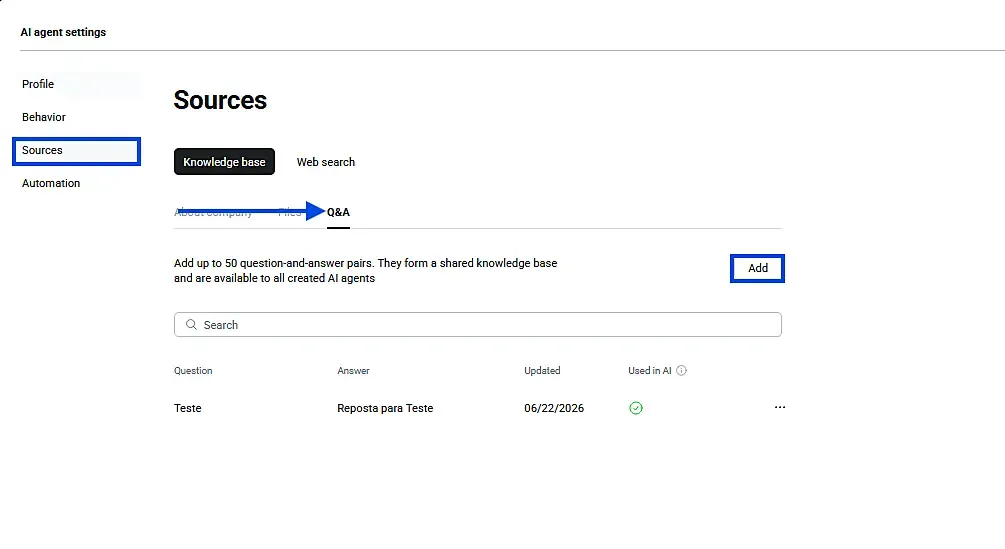
前往 “来源” → “知识库” → “问答”,然后点击 “添加”。
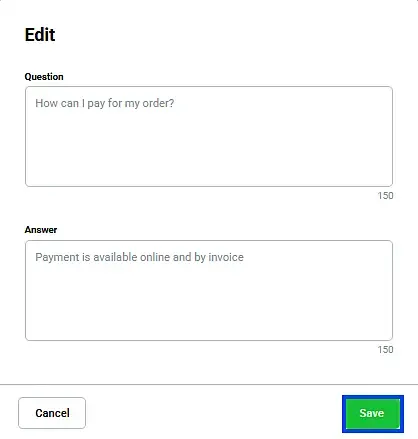
在打开的窗口中,输入客户问题和准备好的答案,然后点击 “保存”。
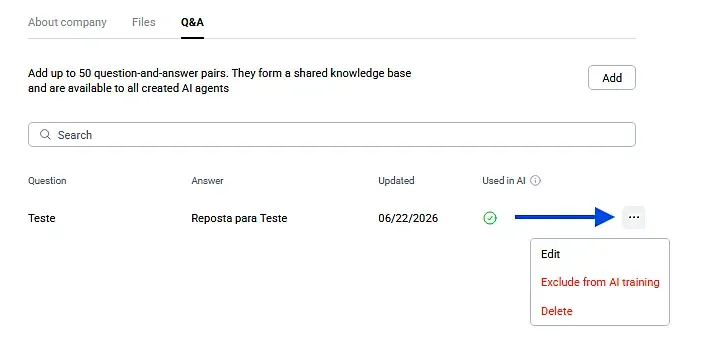
已添加回复的信息将显示在同一区块中。你还可以看到最后的修改日期,并可以通过点击右侧的三个点来编辑文本,或停用该问答对供 AI 智能助手使用。